アドレス帳
アドレス帳では、宛先の登録や編集、削除の操作ができます。
アドレス帳に宛先を登録しておくことで、ファイルの配布や収集時に入力の手間を省くことができます。
メニュー:アドレス帳をクリックしてください。

アドレス帳一覧
メニュー:アドレス帳をクリックすると、アドレス帳一覧画面へ遷移します。
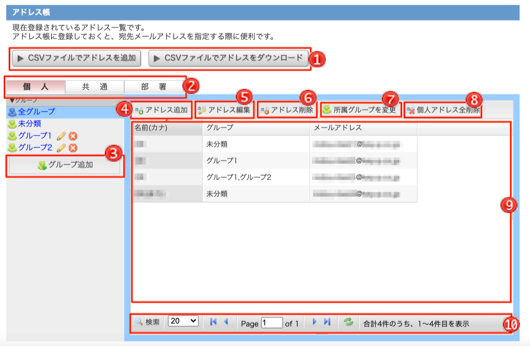
左側にグループ一覧を表示しています。クリックすると、登録されたグループごとのアドレスが右側に表示されます。
現在表示しているグループは、背景色が変わり、 マークが付きます。
 CSVファイルで CSVファイルでアドレスを追加・ CSVファイルで アドレスをダウンロード |
CSVファイルを使用し、新しくアドレスを追加、または追加したアドレスをダウンロードします。 (→CSVファイルからの追加・ダウンロード) |
||||||||||||||||||||||||
|---|---|---|---|---|---|---|---|---|---|---|---|---|---|---|---|---|---|---|---|---|---|---|---|---|---|
 個人/共通/部署 個人/共通/部署 |
個人で使用するアドレスと、メンバー全員で使用するアドレスと、部署メンバー全員で使用するアドレスの切替を行います。 共有を表示しないよう設定されている場合は、共有以外のアドレス帳が表示されます。 部署アドレス帳を表示しないよう設定されている場合は、部署アドレス帳以外のアドレス帳が表示されます。 共有アドレス帳と部署アドレス帳を表示しないよう設定されている場合は、個人のみ表示されます。 部署アドレス帳を選択した場合は、グループは部署ごとに表示されます。 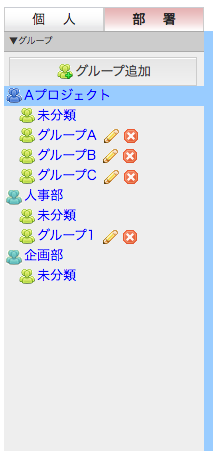
|
||||||||||||||||||||||||
 グループ追加 グループ追加 |
グループ追加エリアを表示します。(→グループの追加) | ||||||||||||||||||||||||
 アドレス追加 アドレス追加 |
アドレス追加エリアを表示します。(→アドレスの追加) | ||||||||||||||||||||||||
 アドレス編集 アドレス編集 |
アドレス一覧から編集したいアドレスを選択後、アドレス編集エリアを表示します。編集するアドレスは1つしか行えません。(→アドレスの編集) | ||||||||||||||||||||||||
 アドレス削除 アドレス削除 |
アドレス一覧から削除したいアドレスを選択後、アドレスを削除します。 (→アドレスの削除) |
||||||||||||||||||||||||
 所属グループを変更 所属グループを変更 |
登録されているメールアドレスの所属グループを変更します。(→アドレスのグループ変更) 部署アドレス帳を選択した場合は、[別の部署グループにコピー]ボタンも表示されます。(→別の部署グループにコピー) | ||||||||||||||||||||||||
 アドレス全削除 アドレス全削除 |
アドレス一覧から全てのアドレスを削除します。(→アドレスの削除) | ||||||||||||||||||||||||
 メールアドレス一覧 メールアドレス一覧 |
登録されているメールアドレスの一覧を表示します。
|
||||||||||||||||||||||||
 アドレス検索 アドレス検索 |
|




