一斉配信
ファイルありの配信
ファイルありの配信について
多くの宛先に一斉にファイルの配布をおこなう機能です。
宛先情報の書かれたファイルをインポートすることで、1回の配信で宛先ごとに異なるファイルを配布することができます。
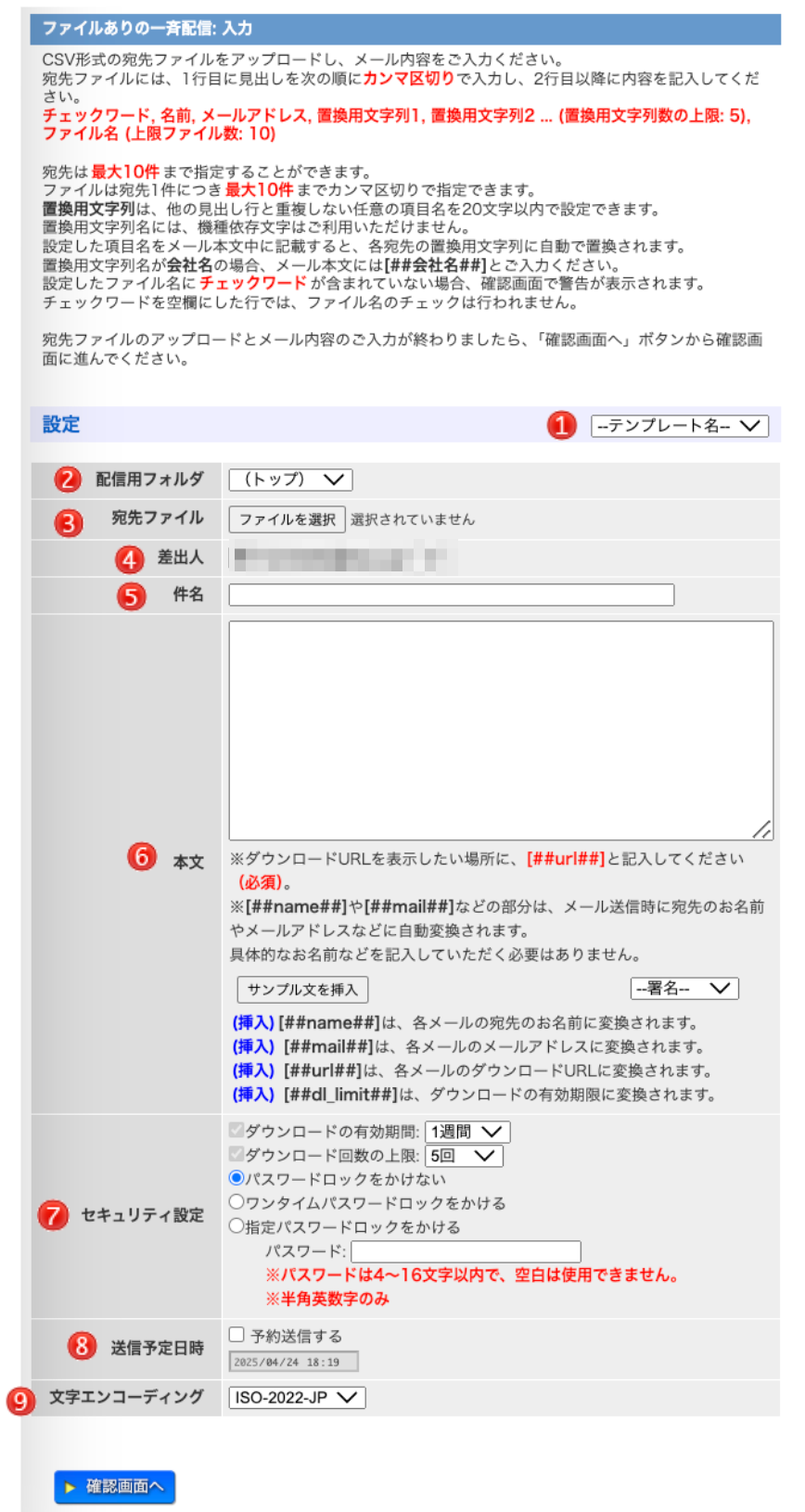
一斉配信一覧画面で、[ファイルありの配信]ボタンをクリックしてください。
ファイルありの配信画面へ遷移します。
 テンプレート テンプレート |
ご自身の作成したテンプレートを挿入します。 テンプレートをご選択いただくと、メール本文に挿入されます。 テンプレートを作成していない場合は表示されません。(→テンプレート) 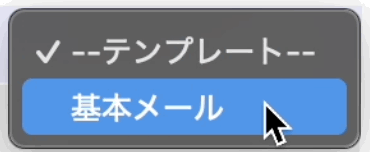
|
|---|---|
 配布用フォルダ 配布用フォルダ |
配布したいファイルのあるフォルダをご選択ください。 |
 宛先ファイル 宛先ファイル |
[選択]ボタンをクリックし、宛先情報が記されたCSVファイルをご選択ください。
(→宛先ファイルについて) 一度インポートが完了した宛先ファイルを変更される場合は、「>>別の宛先ファイルをインポート」リンクをクリックし、新しい宛先ファイルをご選択ください。 宛先情報は新しい宛先ファイルの情報に上書きされ、以前にインポートした情報は削除されます。  |
 差出人 差出人 |
配信ごとに、送信者名や送信者メールアドレスを変更することができます。 送信者名の登録は、送信者設定(→送信者設定)でおこないます。 送信者設定機能が無効の場合は表示されません。 |
 メール件名 メール件名 |
メールの件名をご入力ください。 |
 メール本文 メール本文 |
メールの本文に必要事項をご入力ください。 (→メール本文について) |
 セキュリティ設定 セキュリティ設定 |
セキュリティの設定をそれぞれご選択ください。
状況に応じたセキュリティをご設定ください。 (→セキュリティ設定について) |
 送信予定日時 送信予定日時 |
一斉配信メールを送信する時刻を設定できます。 上長承認が有効な場合、承認期限としても利用されるため、予約なしでの送信はできません。 |
 文字エンコーディング 文字エンコーディング |
送信するメールの文字エンコーディングを「ISO-2022-JP」または「UTF-8」からご選択ください。 |
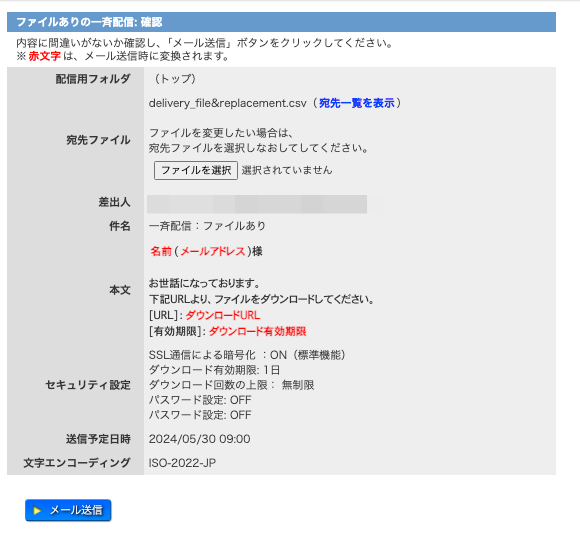
宛先ファイルをインポートし、項目を入力・選択した後、[確認画面へ]ボタンをクリックしてください。ファイルありの配信確認画面に遷移します。
インポートした宛先情報を確認する場合は、[宛先一覧を表示]をクリックすると宛先一覧画面に遷移します。(→宛先一覧について)
宛先ファイルに問題があった場合は、[選択]ボタンから再アップロードしていただけます。
ご確認いただいた内容に問題がなければ、[配信内容を登録]ボタンをクリックしてください。
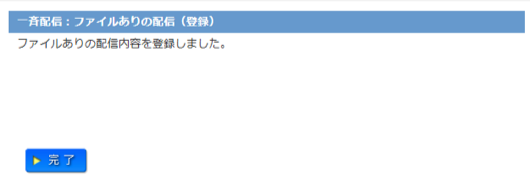
ファイルありの配信登録完了画面に遷移します。
これで入力した配信内容の登録が完了し、宛先へ順次メールが配信されます。
宛先ファイルについて
宛先ファイルには、1行目に以下の見出しをカンマ区切りのCSV形式で入力し、2行目以降に内容を記入してください。
チェックワード,
名前,メールアドレス,置換文字列1,置換文字列2...
ファイル作成時には、サンプルファイルもご利用いただけます。(→宛先ファイルサンプルのダウンロード)
チェックワードには、ファイル名に必須の文字列(会社名、年度など)を入力してください。
空欄にした場合、ファイル名のチェックは行われません。
チェックワードを含まないファイルを配信しようとした場合、誤送信防止のために宛先一覧画面で宛先が赤く表示されます。(→宛先一覧について)
置換文字列は0~5個設定でき、任意の項目名をつけることができます。
1件の配信で送信できる人数やファイル数は、ご契約内容によります。詳しくは管理者へお問い合わせください。
CSVファイル例(会社名・担当者を置換文字列に指定)
"チェックワード","名前","メールアドレス","会社名","担当者","ファイル名"
"A","お名前A","sampleA@example.com","A社","a山a太郎","sampleA.pdf","sampleA.docx","sampleA.csv"
"B","お名前B","sampleB@example.com","B社","b山b太郎","sampleB.pdf","","sampleB.csv"
"C","お名前C","sampleC@example.com","C社","c山c太郎","","sampleC.docx",""
Excelで開いたイメージ

メール本文について
メールの本文は、配布に必要なダウンロードURLや有効期限、各宛先のお名前、メールアドレスを変換する変換文字を挿入することによって、効率的に作成することができます。
また、サンプル文やテンプレート、署名の挿入も可能です。

| [サンプル文を挿入]ボタン |
あらかじめ用意されているサンプル文を挿入します。 [サンプル文を挿入]ボタンをクリックすると、メール本文に挿入されます。 |
||||||||
|---|---|---|---|---|---|---|---|---|---|
| テンプレート |
ご自身の作成したテンプレートを挿入します。 テンプレートをご選択いただくと、メール本文に挿入されます。 テンプレートを作成していない場合は表示されません。(→テンプレート)
|
||||||||
| 署名 |
ご自身の作成した署名を挿入します。 署名をご選択いただくと、メール本文に挿入されます。 署名を作成していない場合は表示されません。(→署名) 
|
||||||||
| 変換文字 |
メールの本文に入力すると、各宛先に合わせて変換します。 各変換文字の左にある(挿入)をクリックすると、メール本文に挿入します。 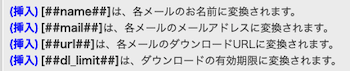
|
置換文字列を含む本文例
[##会社名##] [##name##]様
お世話になっております。xx株式会社の[##担当者##]です。
今月分の報告書の用意ができましたので、
[##url##] からダウンロードしてください。
以上、よろしくお願いします。
実際に届くメール例
A社 お名前A様
お世話になっております。xx株式会社のa山a太郎です。
今月分の報告書の用意ができましたので、
https://example.com/ddl.php?xxxxxxxxxxxx からダウンロードしてください。
以上、よろしくお願いします。
セキュリティ設定について
セキュリティの設定をそれぞれご選択いただき、状況に応じたセキュリティを設定することができます。
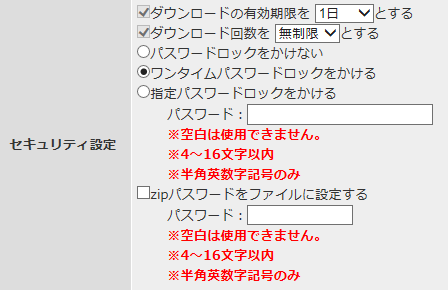
- ダウンロードの有効期限
- ファイルのダウンロード有効期限をご選択ください。
- ダウンロード回数
- ファイルのダウンロード回数をご選択ください。
- パスワードロックをかけない
- 配布するファイルに、パスワードロックが不要の場合にご選択ください。
- ワンタイムパスワードロックをかける
- 配布するファイルに、ワンタイムパスワードのロックをかける場合にご選択ください。
パスワードには、メールアドレスを限定したワンタイムパスワードを採用し、高いセキュリティを確保しています。 - 指定パスワードロックをかける
- 配布するファイルに、ご自身の入力したパスワードのロックをかける場合はご選択ください。 配布メール送信の際に、別途、指定パスワードをお知らせするメールも通知します。
- zipパスワードをファイルに設定する
- 配布するファイルをzipファイルに圧縮して1つにし、ご自身の入力したパスワードのロックをかける場合はご選択ください。
宛先一覧について
宛先一覧画面では、宛先ファイルからインポートした宛先情報を一覧で確認することができます。
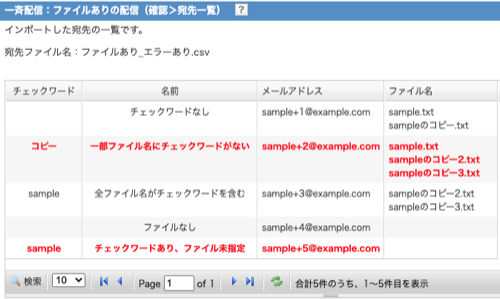
配布するファイルに一つでもチェックワードを含まないものがあると、誤送信防止のために行全体が赤く強調されます。
このままでもメールは送信できますが、修正する場合は確認画面から宛先ファイルをアップロードし直してください。
| 一覧表示 | |||||||||
|---|---|---|---|---|---|---|---|---|---|
 |
虫眼鏡アイコンで、検索フォームを開きます。
|
||||||||
 |
1ページに表示する一覧の件数を変更します。 | ||||||||
 |
先頭ページに移動します。 | ||||||||
 |
1ページ前に移動します。 | ||||||||
 |
入力されたページに移動します。 | ||||||||
 |
1ページ次に移動します。 | ||||||||
 |
最終ページに移動します。 | ||||||||
 |
一覧画面を最新の状態に更新します。 | ||||||||